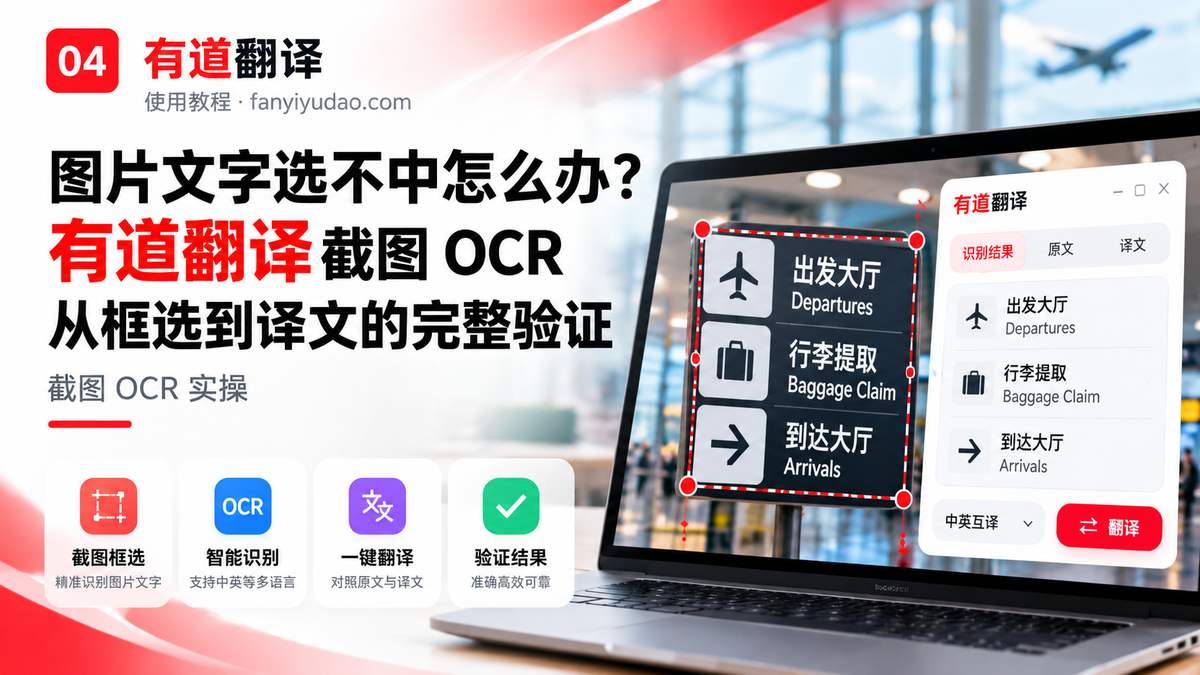
图片文字选不中怎么办?有道翻译截图 OCR 从框选到译文的完整验证
直接答案:屏幕上的外文看得到、鼠标却选不中时,不要手打。先用截图/OCR只框一小块清晰文字,确认能生成可复制原文,再检查译文。这里一定要把“框选成功、OCR识别成功、翻译成功”看成三层;三层混在一起,就会把完全不同的故障当成一个问题。
截图 OCR 属于桌面端高频场景;客户端尚未安装时先从有道翻译下载入口准备环境,已经安装则直接做下面的小区域识别测试。
先做一个动作:试着复制原文
如果网页里的文字可以正常高亮并复制,它不是 OCR 的第一优先场景,划词或普通文本翻译通常更直接。只有图片、视频画面、软件界面、扫描 PDF 等无法获得文本层的内容,才应该进入截图/OCR。
这一步能避免最常见的误判:明明是可选文字,却一直调整 OCR;或者明明整页都是扫描图,却一直调整划词设置。
第一次不要截整屏,只截一小段黑字白底
- 打开目标页面或图片。
- 启动当前版本中的截图/OCR类入口;具体名称和快捷键以当前客户端为准。
- 只框选 1–3 行清晰文字,避开导航、图标、广告和大面积背景。
- 等待识别结果。
- 先核对 OCR 原文,再看译文。
四种“没反应”,排查方向完全不同
| 实际状态 | 优先判断 |
|---|---|
| 截图功能根本没有启动 | 功能入口、客户端状态、快捷键冲突或权限 |
| 可以框选,但 OCR 原文为空 | 文字太小、画面模糊、背景复杂、区域过大 |
| OCR 有文字,但内容识别错 | 数字/字母混淆、倾斜、低对比度、特殊字体 |
| OCR 原文正确,但没有译文 | 翻译链路、网络、当前服务状态 |
只有最后一种才是真正“识别成功、翻译没完成”。前面三种继续查翻译语言设置通常没有意义。
OCR 原文先过一遍这几个高风险字符
- 字母 O 和数字 0;
- 大写 I、小写 l 和数字 1;
- 小数点、百分号、货币符号;
- 型号里的连字符和斜杠;
- 网址、邮箱、代码、专有名词。
有道智云当前通用 OCR 文档也会返回文本区域、行和识别文字等结构化结果,本质上仍说明 OCR 和翻译是两个层次:原文识别错了,译文无法替你“自动修复事实”。
识别空白时,用控制变量缩小问题
把复杂页面换成一张简单的黑字白底截图。如果简单截图可以识别,说明功能本身能工作,原页面的问题更可能是文字大小、透明背景、动态画面或复杂布局。再回原页面逐步增加范围,很快就能定位是哪个元素让识别变差。
如果最简单的测试图也完全没有结果,再去检查客户端状态、网络、权限或功能入口。
整本扫描 PDF 不要逐页硬截
截图 OCR 的优势是“局部、即时”。几十页扫描 PDF 如果逐页人工框选,任务已经变质。此时应该先判断整本文件有没有文字层,再使用文档/OCR组合路线。局部网页和整本文件必须由不同页面承接,这也是本站刻意保留的边界。
成功不是“弹出一个窗口”,而是完成这三步
- 框选区域正确;
- OCR 原文可以复制,而且关键数字、专有名词没有明显错;
- 译文正常出现,可以继续复制或使用。
做到这里才算一个完整闭环。若只是第一步能截图,不代表 OCR 已经工作;若 OCR 正常,也不等于译文一定正确。
浏览器、PDF、软件界面要分别做一次基准测试
同一个截图功能,在不同环境里失败原因可能不同。建议准备三个简单测试:普通网页一段黑字、一个普通文本 PDF、一处软件界面。网页能识别而 PDF 不行,说明问题更可能在 PDF 显示或页面内容;三个环境都失败,再检查客户端功能本身。
框选区域怎么取,识别率通常更稳定
- 四周留一点空白,不要切掉首尾字符;
- 尽量保持文字水平,不要把倾斜照片直接大面积框入;
- 表格中只识别某一列时,先单独框这一列;
- 深色背景浅色字识别差时,可先放大页面或换高对比截图;
- 同一画面里混有多种语言时,先截最主要的一种。
出现译文不等于 OCR 原文正确
一个很容易被忽略的检查是:先把 OCR 原文复制到记事本,与图片逐字看一遍。特别是订单号、错误码、金额、网址、产品型号,必须先确认识别层准确。否则你看到的是“对错误原文做出的正确翻译”。
什么时候应该放弃截图,换另一条路线
如果连续需要处理十几页、几十页相同格式内容,就已经超过截图 OCR 的效率边界。此时应该转文档或批量 OCR。相反,只处理软件弹窗、网页局部或一两张图片时,截图路线通常最直接。
一个更容易复现的三步测试环境
如果你怀疑截图翻译本身有问题,可以专门做三轮:第一轮截记事本里的黑字白底英文;第二轮截普通网页;第三轮再回到真正出问题的软件或 PDF。第一轮失败,优先查功能入口和客户端;前两轮成功、第三轮失败,才把注意力放到目标页面、缩放比例、透明层或渲染方式。这样比在复杂页面里不断换快捷键更容易得到结论。
识别结果怎么做二次验证
识别完成后,把 OCR 原文复制到纯文本编辑器,与图片逐字比一遍。金额、版本号、错误码、产品型号这类字符串最好整段对照。只要原文层已经错,就先重新框选或调整画面,不要继续评价译文。这个检查只需要几十秒,却能避免把“识别错误”误判成“翻译错误”。

有道翻译
暂无介绍....
延伸阅读:
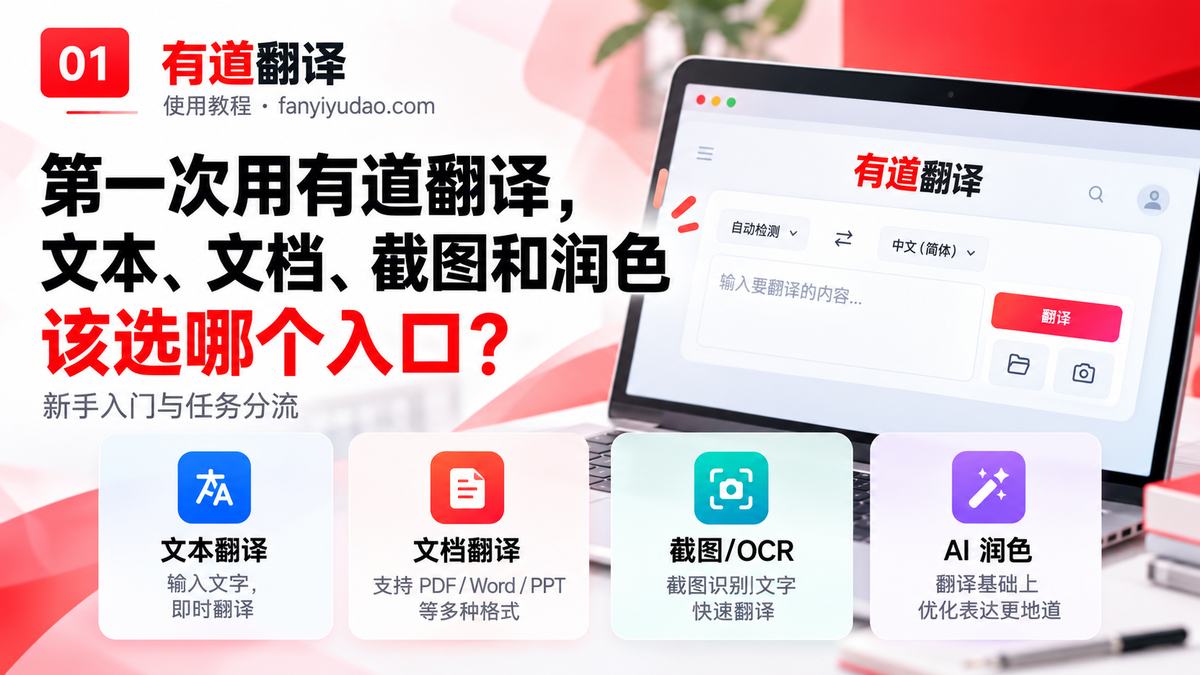
第一次用有道翻译,文本、文档、截图和润色该选哪个入口?
第一次用有道翻译时,先判断手里的内容是短文本、整份文档、图片/扫描件,还是已经写好的英文。入口选对,比把所有内容都塞进文...
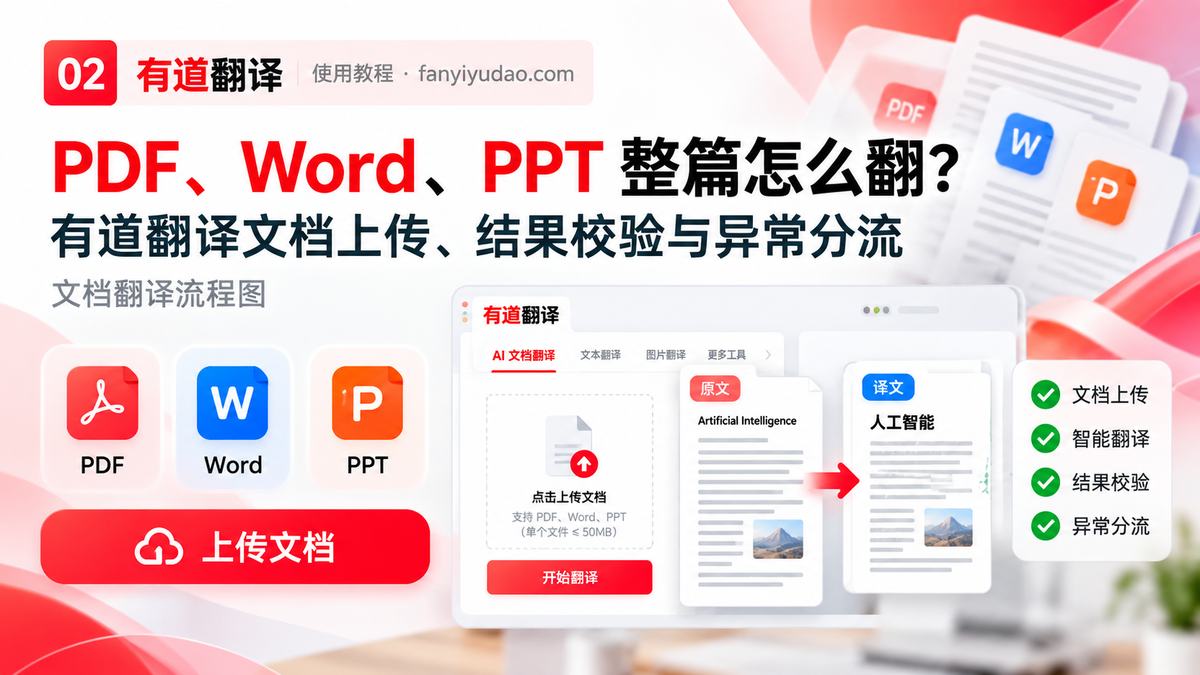
PDF、Word、PPT 整篇怎么翻?有道翻译文档上传、结果检查与异常分流
文档翻译先确认文件可打开、正文是否有文字层,再用小文件验证上传和解析。上传失败、一直解析、结果缺页和扫描件要分开处理。
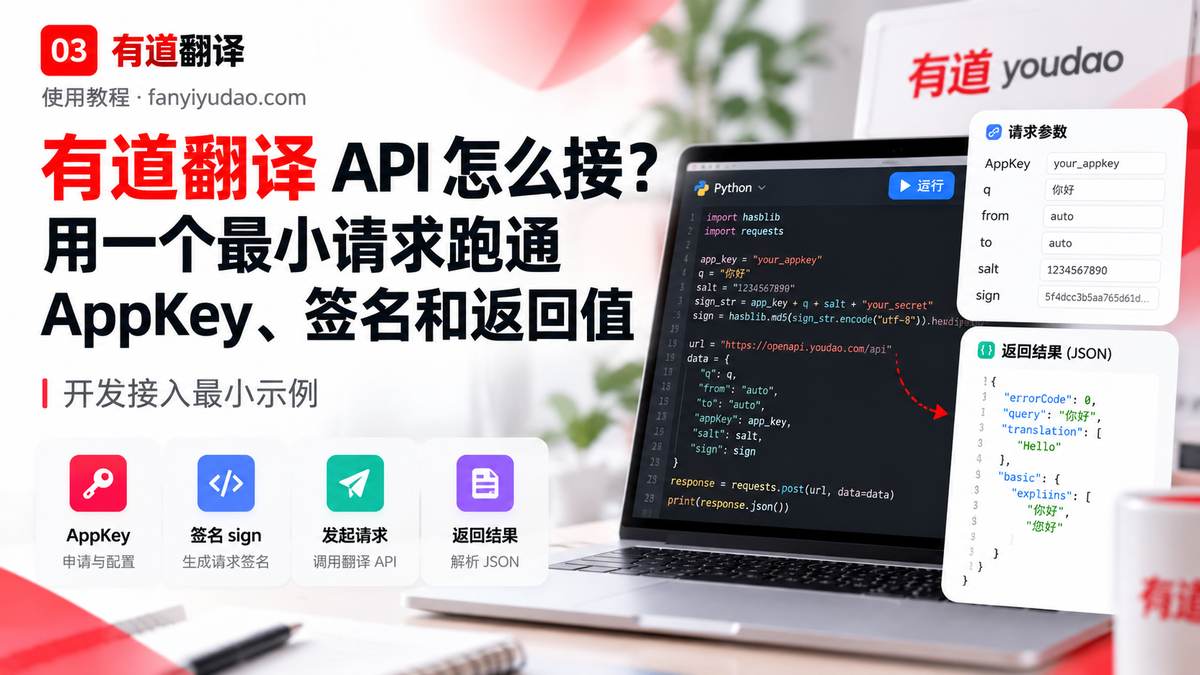
有道翻译 API 怎么接?用一个最小请求验证 AppKey、签名和返回值
API 第一次接入不要直接接完整业务。先用一个最小文本请求验证 AppKey、salt、curtime、sign 和 J...
图片文字选不中怎么办?有道翻译截图 OCR 从框选到译文的完整验证
图片、网页区域、软件界面或扫描页的文字选不中时,先用截图/OCR框一个小区域做基准测试。OCR原文正确以后再评价译文,整...
英文写得生硬怎么改?有道翻译 AI 润色的原文对照、语气调整与验收
AI润色不是把英文重新翻译一遍。先保留原文,按段处理,再比较句式、术语、数字、否定和语气;只有原意没变、场景更合适才接受...