
PDF、Word、PPT 整篇怎么翻?有道翻译文档上传、结果检查与异常分流
直接答案:PDF、Word、PPT 要整篇处理时,先别从“上传按钮”开始。第一步是确认原文件能正常打开;第二步检查正文能不能选中复制;第三步用一份小而简单的文件验证“上传 → 解析 → 出结果”。这样能把文件损坏、扫描件、上传异常和结果排版问题分开,而不是全部叫成“文档翻译失败”。
这篇默认你已经有文件要处理;如果电脑上还没有客户端,可以先完成有道翻译下载,随后直接回到下面的 PDF、Word、PPT 检查流程。
上传前 60 秒检查,比失败后重装更省时间
- 用原来的阅读器或 Office 打开文件。
- 随机打开开头、中间和结尾各一页,确认不是损坏文件。
- 在正文里拖选一句话并复制到记事本。
- 确认文件名和后缀正常,没有只改扩展名伪装格式。
- 如果文件特别大或排版很复杂,先复制一份做“小文件测试版”。
PDF 最关键的分叉:有没有文字层
普通 PDF 和扫描 PDF 在外观上可能完全一样,但处理方式不同。能拖选正文并复制出正常文字,说明至少存在可读取文本层;如果鼠标只能框出一块区域、复制为空,或者每页本质上都是照片,就更接近扫描件。
这一步非常重要,因为“上传成功但译文为空”并不一定是翻译服务没有工作,可能是文档里根本没有可提取文字。少量扫描页可以单独 OCR,整本扫描件则应转到扫描/OCR路线。
Word 和 PPT:先排除复杂对象
Word 里常见的影响项包括文本框、批注、嵌入字体、公式和异常损坏;PPT 还会加入图表、图片文字、动画对象和大量文本框。遇到大文件失败时,复制一份文件,只保留 2–3 页普通文字再测试。
如果测试版正常,而完整文件失败,说明基础入口大概率可用,接下来应该继续查文件结构、页数和复杂对象,而不是重复安装客户端。
把“失败”拆成四类
| 现象 | 优先检查 | 下一步 |
|---|---|---|
| 文件还没开始上传就报错 | 文件状态、格式、当前入口要求、网络 | 换一份最简单的小文件做基准 |
| 上传完成但长时间没有结果 | 文件大小、复杂结构、服务处理状态 | 用测试版确认是不是文件本身问题 |
| 有结果但部分页为空 | 空白页、扫描页、图片文字、特殊字体 | 回原文逐页对照 |
| 译文有了但顺序/表格错乱 | 双栏、表格、文本框、图文混排 | 优先核对内容完整性,再看排版 |
不要只检查第一页
文档处理真正容易漏问题的是中间页和最后几页。完成后至少做三点抽查:
- 开头:标题、目录、页眉是否干扰正文顺序;
- 中间:表格、图片说明、脚注、双栏内容是否错位;
- 结尾:是否有截断、漏页或未完成处理的内容。
数字、日期、型号、公式、术语和人名应单独核对。版面看起来很像原文,不等于关键信息一定正确。
一个控制变量:小文件能不能成功
当你不知道到底是网络、账号、文件还是服务的问题时,准备一份只有两页普通文字的 PDF 或 Word。小文件可以完成上传和处理,说明基础链路大概率正常;原文件失败,就继续缩小原文件的复杂度。小文件也完全失败,再去检查网络、入口状态或客户端。
这页和 OCR、论文阅读的边界
只有一张图片或一个软件界面文字选不中,走截图 OCR 更快;整本扫描 PDF 应走扫描件/OCR组合路线;如果你的真实目标是“读懂一篇英文论文”,还需要术语、摘要、图表和结论判断,那已经是学术阅读任务,不应该继续把所有内容塞在文档上传页。
完成标准
- 文件已成功进入处理并产生结果;
- 普通文字页没有大面积空白;
- 扫描页已经被识别出来并正确分流;
- 开头、中间、结尾均做过抽查;
- 结果异常时,你知道是“上传、解析、内容还是排版”哪一层。
文件大小不是唯一变量,复杂度同样重要
两份同样 20MB 的 PDF,处理难度可能完全不同。一份只是连续正文,另一份可能包含大量扫描页、字体嵌入、双栏、表格和图片。遇到“文件不算大却一直处理”的情况,不要只盯着 MB 数字。把复杂页抽出来单独测试,往往比继续压缩整个文件更有价值。
混合型 PDF 怎么判断
有些 PDF 目录页和前几页能复制文字,后面的正文却是扫描图片。最简单的检查方式是随机抽查不同页:第一页、正文中段、最后几页各选一句。只有部分页选不中时,就属于混合文档。结果里出现“前面正常、后面空白”,通常应该优先检查这些扫描页,而不是重新上传整份文件。
保留原文件和测试副本
不要直接在唯一原文件上做裁剪、另存或转换。保留一份原始文件,再复制出测试版。这样你可以放心删除复杂页、减少对象、转换格式做控制变量,同时随时回到原件核对。尤其是合同、论文和报告,原件必须独立保存。
译文完成后,怎样判断“内容完整”而不是“看起来完整”
我会用四种锚点快速抽查:章节标题是否齐全、连续页码是否断裂、同一个术语在不同章节有没有消失、表格前后的正文能否衔接。只看第一页和版面样式,很容易漏掉后半段处理失败。

有道翻译
暂无介绍....
延伸阅读:
第一次用有道翻译,文本、文档、截图和润色该选哪个入口?
第一次用有道翻译时,先判断手里的内容是短文本、整份文档、图片/扫描件,还是已经写好的英文。入口选对,比把所有内容都塞进文...
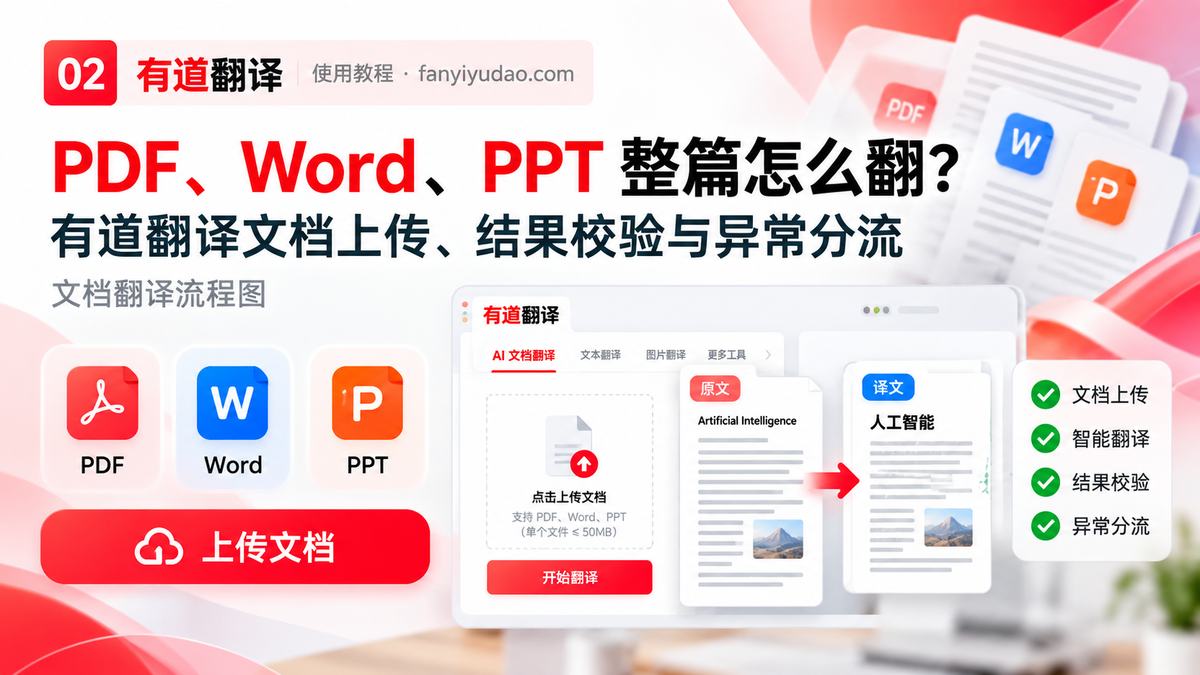
PDF、Word、PPT 整篇怎么翻?有道翻译文档上传、结果检查与异常分流
文档翻译先确认文件可打开、正文是否有文字层,再用小文件验证上传和解析。上传失败、一直解析、结果缺页和扫描件要分开处理。

有道翻译 API 怎么接?用一个最小请求验证 AppKey、签名和返回值
API 第一次接入不要直接接完整业务。先用一个最小文本请求验证 AppKey、salt、curtime、sign 和 J...
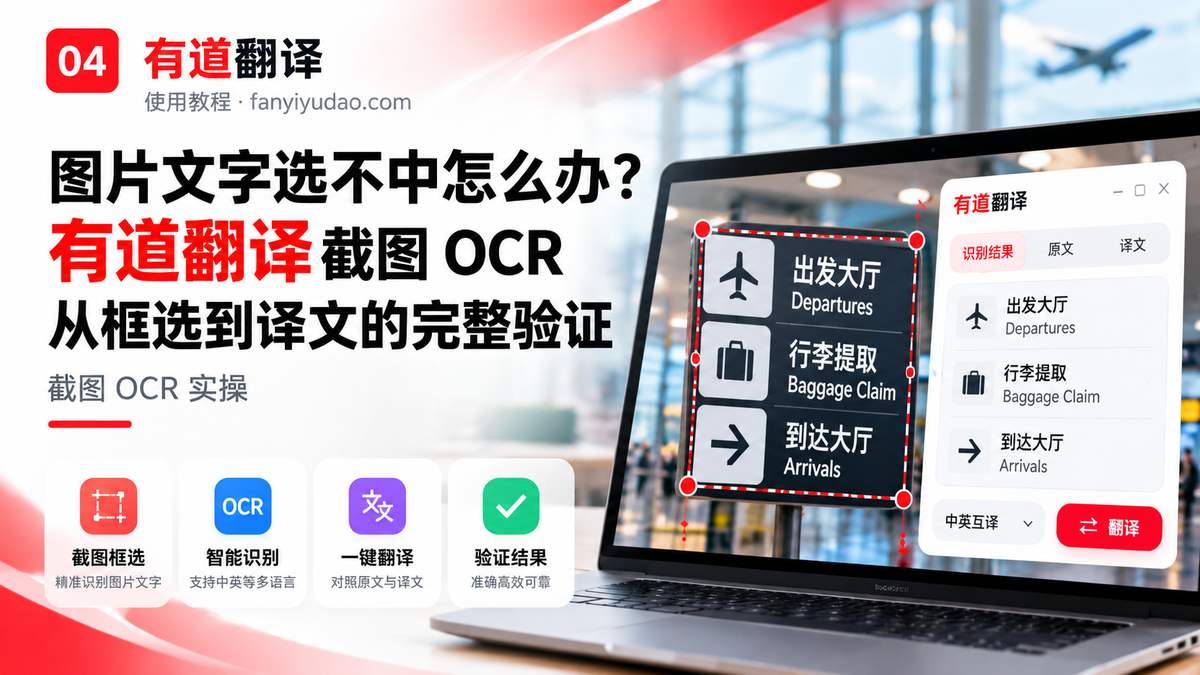
图片文字选不中怎么办?有道翻译截图 OCR 从框选到译文的完整验证
图片、网页区域、软件界面或扫描页的文字选不中时,先用截图/OCR框一个小区域做基准测试。OCR原文正确以后再评价译文,整...

英文写得生硬怎么改?有道翻译 AI 润色的原文对照、语气调整与验收
AI润色不是把英文重新翻译一遍。先保留原文,按段处理,再比较句式、术语、数字、否定和语气;只有原意没变、场景更合适才接受...